

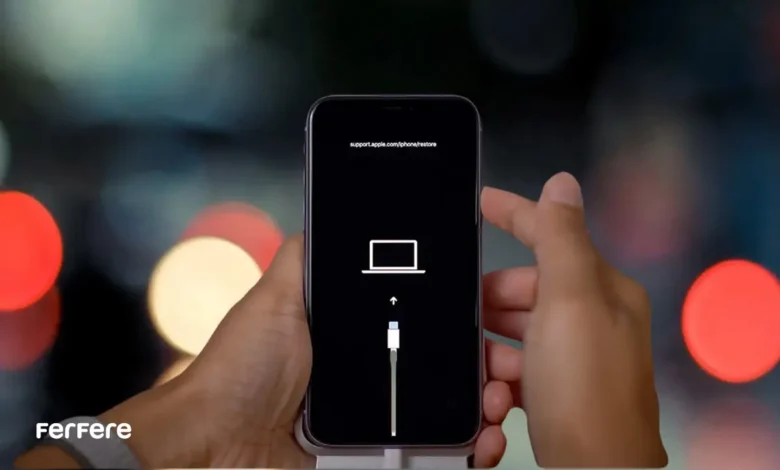
حتماً برایتان پیش آمده که آیفون یا آیپدتان دچار مشکلات نرم افزاری شود؛ مثلاً روی لوگوی اپل گیر کند، وارد چرخه بوت شود یا به هیچ وجه توسط سیستم شناسایی نشود. در چنین مواقعی، معمولاً ریست کردن یا حتی فعال سازی حالت ریکاوری آیفون کافی نیست و مشکل باقی می ماند. اینجاست که ابزار پیشرفته تری به نام DFU Mode آیفون وارد میدان می شود.
در این مقاله، به زبان کاملاً ساده و کاربردی به شما آموزش می دهیم که DFU Mode چیست، در چه مواقعی باید از آن استفاده کنید، تفاوت آن با ریکاوری مود چیست و چطور می توانید به صورت ایمن، بدون نیاز به تعمیرکار، گوشی یا تبلت اپلی خود را از وضعیت بحرانی نجات دهید. همچنین اگر به دنبال نرم افزارهای ریکاوری گوشی هستید، نکاتی را نیز در این زمینه ارائه خواهیم داد تا بتوانید بعد از بازیابی، اطلاعات پاک شده را نیز بازگردانید.
DFU Mode آیفون چیست و چه کاری انجام می دهد؟
DFU مخفف Device Firmware Update است؛ حالتی که در آن آیفون یا آیپد بدون بارگذاری سیستم عامل یا حتی بوت لودر (iBoot)، به کامپیوتر متصل می شود. این حالت به شما اجازه می دهد تا سیستم عامل iOS را از پایه نصب یا تعمیر کنید.بدون اینکه فایل های فعلی سیستم دخالت داشته باشند.
چه زمانی باید از DFU Mode آیفون استفاده کنیم؟
- گوشی یا تبلت اپل روی لوگوی اپل گیر کرده است
- سیستم به صورت مکرر ریستارت می شود (Boot Loop)
- آپدیت یا ریستور در حالت Recovery با شکست مواجه شده
- نیاز دارید به نسخه قدیمی تر iOS برگردید (در صورتی که اپل آن را امضا کرده باشد)
- گوشی اصلاً روشن نمی شود یا توسط کامپیوتر شناسایی نمی شود
اگر به هر دلیلی بخواهید گوشی خود را از ابتدا راه اندازی کنید، و یا قصد دارید با ریست فکتوری آیفون به تنظیمات کارخانه بازگردید، بهتر است ابتدا از ایمنی اطلاعات تان مطمئن شوید.
تفاوت DFU Mode آیفون با حالت Recovery Mode
| ویژگی | DFU Mode آیفون | فعالسازی حالت ریکاوری آیفون |
| ظاهر صفحه | کاملاً سیاه و بدون آیکون | آیکون کابل یا لوگوی کامپیوتر |
| عمق دسترسی | عبور از بوت لودر (iBoot) | وابسته به iBoot |
| کاربردها | دانگرید، نصب مجدد فریمور، ریستور عمیق | بازیابی یا آپدیت های معمول |
| ریسک خطا | بالاتر — نیاز به دقت | پایین تر — مناسب کاربران عادی |
| پیام سیستم | “Recovery Mode” | “Recovery Mode” |
توجه: در هر دو حالت ممکن است سیستم شما پیام “ریکاوری مود” نمایش دهد، اما اگر صفحه آیفون سیاه است، احتمالاً در DFU هستید.
نکات ضروری قبل از ورود به DFU Mode
- از داده ها بکاپ بگیرید: چون تمام اطلاعات شما در این حالت پاک می شود.
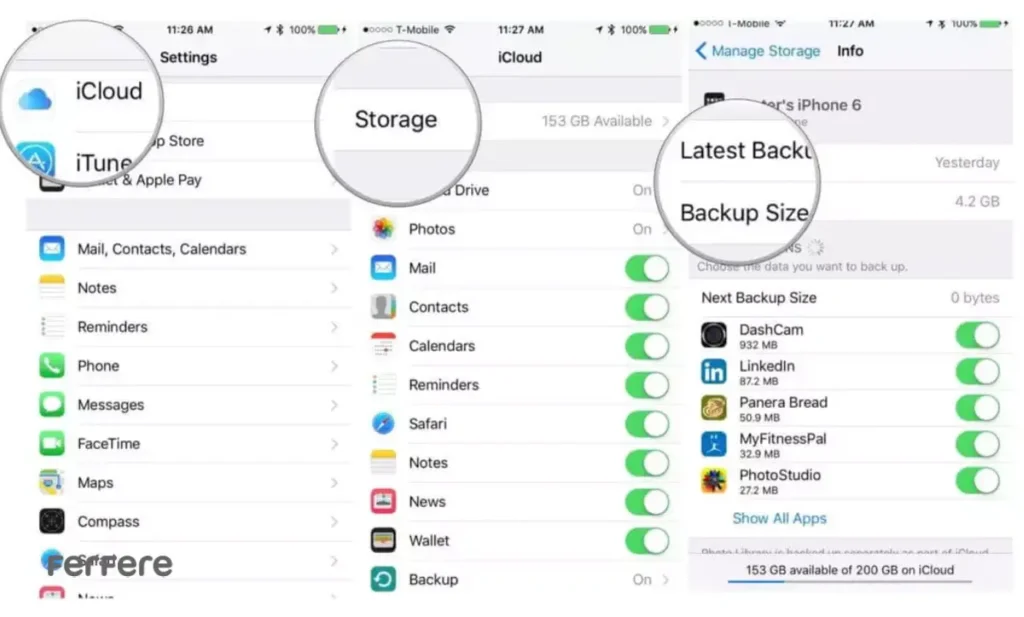
2. از نسخه معتبر iOS استفاده کنید: اپل تنها نسخه هایی را اجازه نصب می دهد که هنوز امضا شده اند.
3. آسیب های سخت افزاری را نادیده نگیرید: در صورت آب خوردگی یا ضربه شدید، حتماً به تعمیرکار متخصص مراجعه کنید.
4. از کابل و نرم افزار اصلی استفاده کنید: بهترین نتیجه را زمانی خواهید گرفت که از کابل های اورجینال و نسخه به روز iTunes یا Finder استفاده کنید.
5. اینترنت پایدار داشته باشید: زیرا هنگام بازیابی، فایل ها باید از سرور اپل دانلود شوند.
6. برای ورود به DFU صبور باشید: زمان بندی در این حالت بسیار دقیق است و ممکن است چند بار تلاش نیاز داشته باشید.

اگر اطلاعات مهمی را پیش از ورود به DFU از دست داده اید، نگران نباشید. مقاله ریکاوری عکس های پاک شده گوشی به شما کمک می کند تا بخشی از فایل های حذف شده را بازگردانی کنید.
آموزش ورود به DFU Mode در مدل های مختلف آیفون و آیپد
روش ورود به DFU Mode بسته به مدل آیفون یا آیپدی که دارید کمی متفاوت است. به طور کلی، دستگاه هایی که دکمه Home دارند روند ساده تری دارند، اما مدل های جدیدتر مانند آیفون های دارای Face ID یا SE 2020 نیاز به ترکیبی خاص از دکمه ها و زمان بندی دقیق تری دارند.
در ادامه، به صورت گام به گام و بر اساس مدل دستگاه، روش ورود به DFU Mode آیفون و آیپد را به شما آموزش می دهیم. هر بخش را به دقت دنبال کنید تا بدون خطا وارد این حالت شوید.
آیفون 8، SE 2020 و مدل های جدیدتر (Face ID یا بدون دکمه Home)
1. آیفون را به کامپیوتر متصل کنید
2. برنامه Finder یا iTunes را باز کنید
3. دکمه Volume Up را بزنید و سریع رها کنید
4. دکمه Volume Down را بزنید و سریع رها کنید
5. دکمه Side (Power) را نگه دارید تا صفحه خاموش شود
6. بلافاصله Volume Down را نگه دارید و دکمه Power را رها کنید
7. اگر صفحه کاملاً سیاه ماند و سیستم گوشی را شناسایی کرد، در DFU هستید
آیفون 7 و 7 پلاس
1. دستگاه را به کامپیوتر وصل کرده و iTunes/Finder را باز کنید
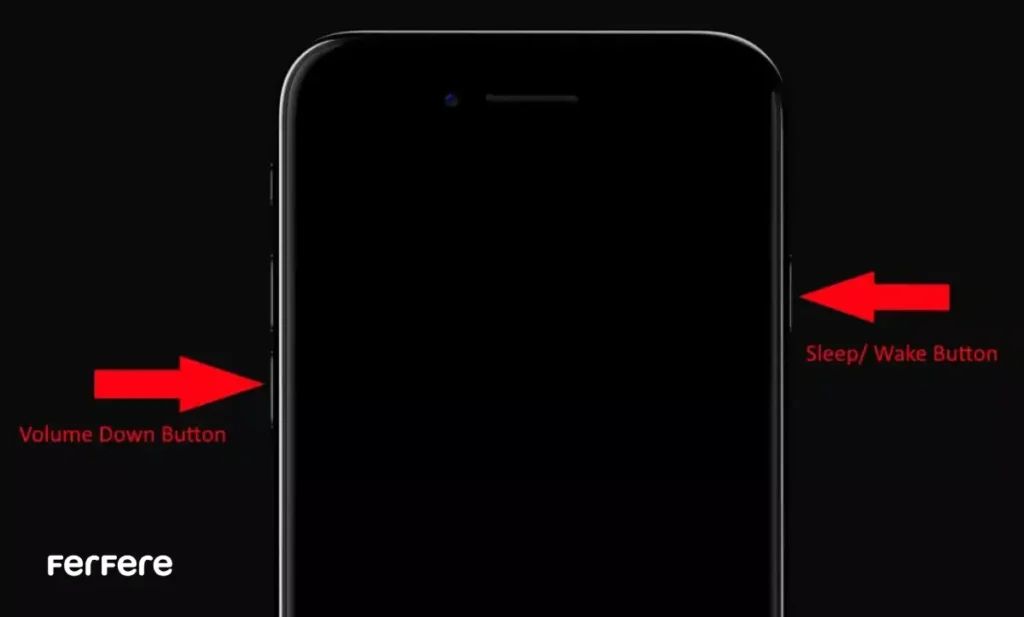
2. دکمه های Power و Volume Down را همزمان برای 10 ثانیه نگه دارید
3. Power را رها کرده و Volume Down را 5 ثانیه دیگر نگه دارید
4. صفحه باید کاملاً سیاه بماند — اگر چنین بود، موفق شدید
آیفون 6s، SE نسل اول و آیپد با دکمه Home
1. دستگاه را متصل کنید
2. دکمه های Home و Power را همزمان 10 ثانیه نگه دارید
3. سپس فقط Power را رها کنید و Home را 5 ثانیه دیگر نگه دارید
4. صفحه سیاه و شناسایی توسط سیستم، نشانه موفقیت در DFU است
آیپد با Face ID
1. آیپد را به کامپیوتر متصل کنید
2. دکمه بالا (Power) را برای 3 ثانیه نگه دارید
3. Volume Down را نیز نگه دارید (10 ثانیه)
4. Power را رها کنید، Volume Down را 5 ثانیه دیگر نگه دارید
5. اگر صفحه سیاه ماند و سیستم آیپد را شناخت، وارد DFU شدید
خروج از DFU Mode چگونه است؟
- آیفون 8 و جدیدتر / آیپدهای Face ID:
Volume Up → Volume Down → نگه داشتن دکمه Power تا لوگوی اپل ظاهر شود - آیفون 7 / 7 پلاس:
نگه داشتن Power و Volume Down تا زمان نمایش لوگو - آیفون 6s و قدیمی تر:
نگه داشتن همزمان Home و Power تا نمایش لوگو
اگر DFU Mode جواب نداد چه کنیم؟
گاهی اوقات، حتی با DFU Mode هم مشکل حل نمی شود. اگر آیفون شما آسیب فیزیکی دیده، دچار آب خوردگی شده یا حتی هیچ علامتی از حیات ندارد، بهتر است به جای ادامه تلاش، با تعمیرکار متخصص یا نمایندگی رسمی اپل تماس بگیرید.
به یاد داشته باشید: تلاش ناآگاهانه می تواند آسیب بیشتری به گوشی وارد کند یا حتی گارانتی آن را باطل نماید. پس در چنین مواقعی، حفظ امنیت دستگاه اولویت دارد.
اگر در حال بررسی گزینه های خرید آیفون جدید هستید، یا می خواهید از میان مدل های مختلف با توجه به بودجه و نیاز خود انتخاب کنید، ما در فروشگاه فرفره مجموعه ای به روز از قیمت گوشی های اپل و سایر برندها را آماده کرده ایم. با یک انتخاب دقیق و آگاهانه، می توانید از دردسرهای نرم افزاری آینده نیز تا حد زیادی جلوگیری کنید.
نتیجه گیری
DFU Mode آیفون یکی از پیشرفته ترین قابلیت هایی ست که اپل برای نجات دستگاه هایش از مشکلات نرم افزاری در نظر گرفته است. با کمی دقت، صبر و رعایت اصول، شما هم می توانید مانند یک کاربر حرفه ای از آن استفاده کنید.
در نهایت، اگر به دنبال یادگیری بیشتر درباره تعمیر نرم افزاری، بازیابی اطلاعات یا ابزارهای مرتبط هستید، پیشنهاد می کنیم سری فبلاگ فروشگاه فرفره بزنید جایی که پاسخ بسیاری از سؤالات نرم افزاری تان را خواهید یافت.
اگر سوالی داشتید یا به کمک نیاز داشتید، خوشحال می شویم در بخش نظرات پاسخگوی شما باشیم.
سوالات متداول
DFU Mode به شما اجازه می دهد سیستم عامل iOS را بدون دخالت فایل های فعلی، به صورت کامل و از پایه نصب یا تعمیر کنید.
وقتی گوشی روی لوگوی اپل گیر کرده، وارد چرخه ریستارت شده یا هنگام بازیابی در حالت ریکاوری با خطا مواجه می شود، استفاده از DFU Mode پیشنهاد می شود.
DFU Mode سطح دسترسی عمیق تری دارد و بوت لودر را هم دور می زند، در حالی که حالت ریکاوری فقط برای ری استور و آپدیت های معمول کاربرد دارد.
اگر صفحه کاملاً سیاه باشد اما سیستم آن را شناسایی کند، گوشی در حالت DFU قرار دارد.
بله، انجام بازیابی در این حالت تمام اطلاعات و تنظیمات گوشی را حذف می کند.
در صورتی که اپل هنوز نسخه قدیمی تر را امضا کند، امکان دانگرید از طریق DFU وجود دارد.
یک کابل اورجینال، نرم افزار به روز iTunes یا Finder و یک اتصال اینترنتی پایدار نیاز است.
بله، بسته به اینکه آیفون دکمه Home دارد یا Face ID، ترکیب دکمه ها برای ورود به DFU Mode فرق دارد.
با فشردن ترکیب خاصی از دکمه ها بسته به مدل گوشی، می توانید بدون ری استور از DFU Mode خارج شوید.
در برخی موارد بله، استفاده از نرم افزارهای ریکاوری گوشی می تواند فایل های حذف شده مثل عکس را بازگرداند.
در صورتی که مشکل سخت افزاری باشد یا دستگاه آسیب فیزیکی دیده باشد، باید به تعمیرکار حرفه ای مراجعه کنید.
برای کاربران مبتدی یا کسانی که به اشتباهات نرم افزاری حساس هستند، بهتر است ابتدا از حالت ریکاوری استفاده کنند.






